Google Forms este o unealtă puternică, parte din Google Drive, ce poate fi folosită atât pentru colectarea de informații, cât și pentru crearea de aplicații și automatizări, fiind ușor de integrat cu celelalte aplicații din suita Google Workspace.
În acest articol vom exemplifica modul în care putem folosi Google Forms pentru a realiza programări în interes de business, pentru a stabili întâlniri sau pentru a crea evenimente în Google Calendar.
Ce software ne trebuie
Avem nevoie doar de un cont Google gratuit (o adresă Gmail), prin care putem accesa Google Drive și crea acest tip de automatizare.
Spre deosebire de automatizările realizate în Excel, unde procedeul se desfășura pe un dispozitiv fără conexiune la internet, în acest caz totul se realizează online, iar rezultatul final poate fi accesat de oriunde și de pe orice sistem de operare, fie el Android, iOS, Windows etc.
Procedura de automatizare
1. Locația
Accesăm Google Drive la adresa drive.google.com/drive/my-drive și creăm un folder nou prin apăsarea butonului „+ New / New folder” sau click dreapta pe ecran → „New folder” dacă folosim Windows. Denumim acest folder după bunul plac, în funcție de ce dorim să realizăm – de exemplu „Programări”, „Întâlniri” etc. În exemplul nostru îl vom denumi „Form to Calendar App”.
2. Fișierele
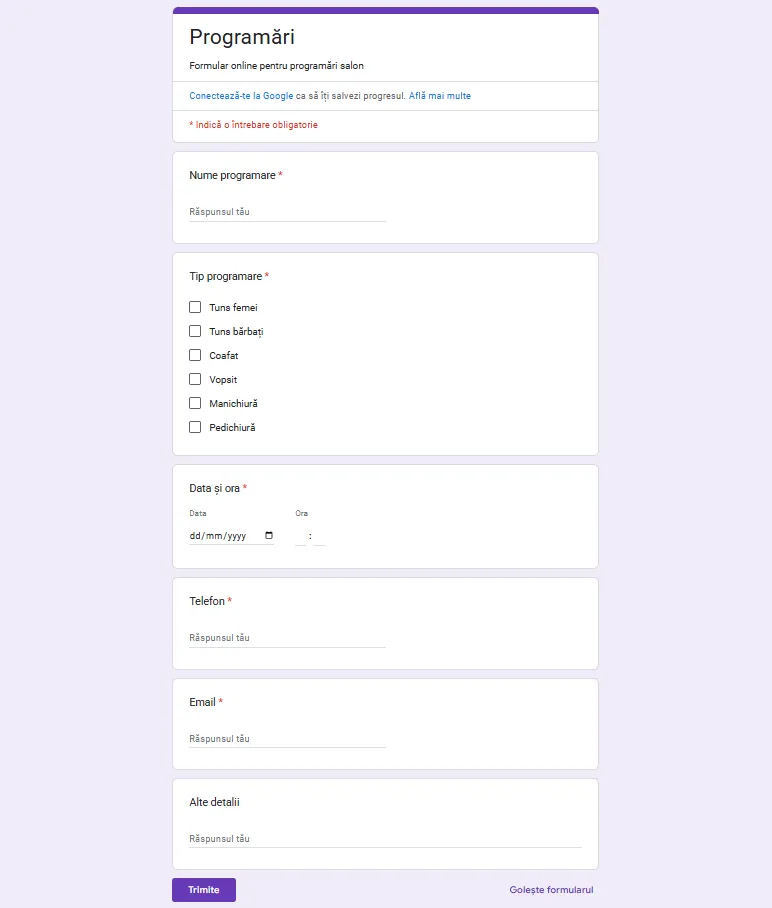
În folderul nou creat adăugăm un formular Google prin click dreapta → Google Forms → Blank form. Voi numi acest formular „Programări” și vom crea o aplicație internă pentru un salon de înfrumusețare.
Vom adăuga următoarele câmpuri și tipurile de date corespunzătoare:
– Nume programare (Short answer)
– Tip programare (Checkboxes): Tuns femei / Tuns bărbați / Coafat / Vopsit / Manichiură / Pedichiură
– Data și ora (Date) – selectăm tipul de câmp „Date” și activăm opțiunea „Include time” pentru a introduce și ora
– Telefon (Short answer)
– Email (Short answer)
– Alte detalii
Toate câmpurile vor fi obligatorii (prin selectarea butonului „Required”), cu excepția câmpului „Alte detalii”, care este opțional.
Pentru a personaliz mesajul de confirmare care apare după apăsarea butonului „Submit”, accesăm Settings → Presentation → Confirmation Message → Edit și introducem mesajul dorit, de exemplu: „Programarea a fost înregistrată cu succes!”.
Pentru a salva înregistrările din formular, îl conectăm la un fișier Google Sheets. Apăsăm în meniul de sus pe „Responses” și apoi pe „Link to Sheets”. Bifăm „Create a new spreadsheet”, denumim fișierul (de exemplu „Programări online”) și apăsăm „Create”. În folderul creat inițial va apărea acum și fișierul Google Sheets aferent formularului.
3. Calendarul
Google Calendar este o unealtă extrem de utilă dacă știm să o adaptăm nevoilor noastre. Nu este doar un calendar unde verificăm data sau zilele libere legale, ci un instrument puternic de organizare și planificare.
Dacă deschidem Google Calendar pe PC sau laptop, în partea stângă găsim câteva categorii implicite precum: Birthdays, Family, Tasks. Acestea sunt calendare separate, care pot fi afișate împreună cu calendarul principal sau individual, prin bifarea/debifarea casetelor corespunzătoare.
Pentru a crea un nou calendar, facem click pe butonul „+” din partea stângă jos, în dreptul „Other calendars” și selectăm „Create new calendar”. Îi atribuim un nume (ex. „Programări”), o descriere (opțional) și setăm fusul orar „Eastern European Time – Bucharest”, dacă nu este deja selectat. Apăsăm „Create calendar” și acesta va apărea în lista „My calendars”.
Pentru a integra noul calendar în scriptul care va înregistra automat programările, avem nevoie de Calendar ID. Acesta se găsește făcând click pe cele trei puncte din dreptul calendarului, apoi pe „Settings and sharing” → „Integrate calendar”.
4. Codul și conectarea cu Google Apps Script
Automatizarea se va realiza cu ajutorul Google Apps Script, o platformă care permite automatizarea sarcinilor repetitive, crearea de integrări și personalizări între aplicațiile din Google Workspace. Codul folosit în Apps Script este un tip modern de JavaScript, asemănător cu VBA-ul din Excel, dar care rulează în cloud.
Deschidem fișierul Spreadsheet („Programări online”) și mergem în meniul de sus la Extensions → Apps Script. Redenumim proiectul (ex. „Programări App”), ștergem codul existent și adăugăm codul de mai jos:
function onFormSubmit(e) {
  // ✅ Use the calendar ID you provided
  const calendarId = 'COPY/PASTE AICI CU CALENDAR ID-UL TAU';
  const calendar = CalendarApp.getCalendarById(calendarId);

  // ✅ Get submitted row data
  const sheet = e.source.getActiveSheet();
  const row = e.range.getRow();
  const data = sheet.getRange(row, 1, 1, sheet.getLastColumn()).getValues()[0];

  // 🧾 Map columns based on your sheet:
  const timestamp = data[0];                  // A - Timestamp
  const numeProgramare = data[1];             // B - Nume programare
  const tipProgramare = data[2];              // C - Tip programare
  const dataSiOra = new Date(data[3]);        // D - Data și ora
  const telefon = data[4];                    // E - Telefon
  const email = data[5];                      // F - Email
  const alteDetalii = data[6];                // G - Alte detalii

  // 📅 Define event title and description
  const title = `${tipProgramare} - ${numeProgramare}`;
  const description =
    `📞 Telefon: ${telefon}\n` +
    `📧 Email: ${email}\n` +
    `📝 Alte detalii: ${alteDetalii || "N/A"}`;

  // 🕐 Set event duration (default: 1 hour)
  const endTime = new Date(dataSiOra.getTime() + 60 * 60 * 1000);

  // ✅ Create event in the specified calendar
  calendar.createEvent(title, dataSiOra, endTime, {
    description: description
  });
}
Înlocuiește textul „COPY/PASTE AICI CU CALENDAR ID-UL TAU” cu Calendar ID-ul tău. Rândul final va trebui să arate astfel:
const calendarId = ’46fee7854hg687675444eab67856tth58fe437599576fe8597e@group.calendar.google.com’;
În meniul din stânga, apăsăm pe pictograma cu ceas → „Triggers” → „Add Trigger” și configurăm următoarele:
– Choose which function to run – onFormSubmit
– Choose which deployment should run – Head
– Select event source – From spreadsheet
– Select event type – On form submit
– Failure notification settings – Notify me immediately
Apăsăm „Save” și selectăm contul Google care va rula aplicația. Este posibil să apară mesajul „Google hasn’t verified this app” – îl putem ignora deoarece aplicația este creată de noi și nu există riscuri externe. Apăsăm „Advanced” → „Go to Programări App” și apoi „Allow”. Salvăm din nou trigger-ul.
5. Testarea funcționalității
Pentru a testa dacă aplicația funcționează corect, deschidem formularul Google Forms creat inițial și completăm câmpurile cu date de test. Formularul poate fi accesat prin copierea linkului de acces.
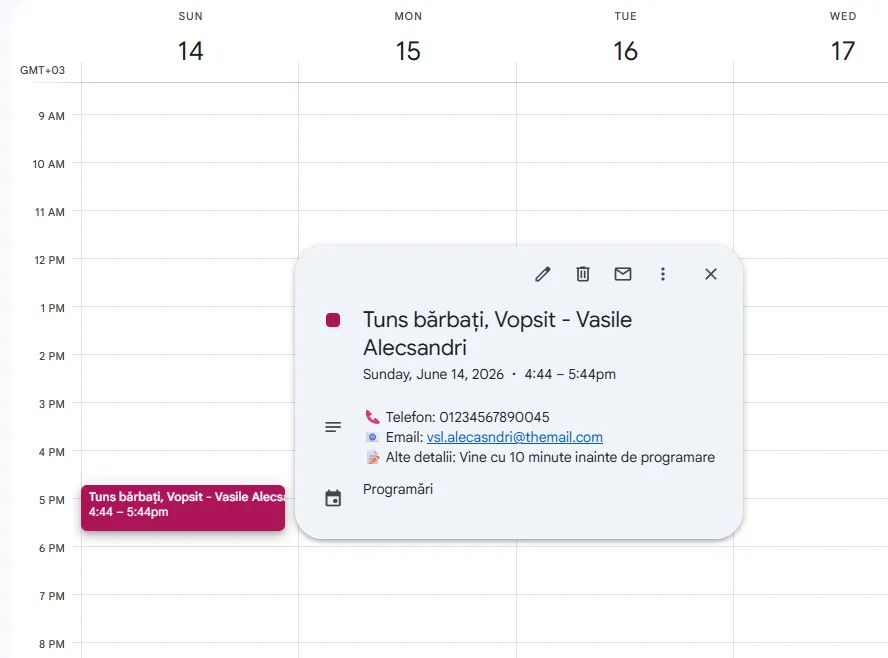
După trimiterea datelor, verificăm dacă acestea apar în fișierul Spreadsheet și dacă în Google Calendar apare programarea în data selectată, cu toate informațiile corect afișate.
Concluzie
Metoda descrisă mai sus ne permite să creăm numeroase aplicații utile și eficiente folosind resursele gratuite puse la dispoziția noastră de Google. Domeniile de aplicare sunt extrem de diverse și pot include nu doar programări și întâlniri, ci și alte tipuri de automatizări adaptate nevoilor noastre.